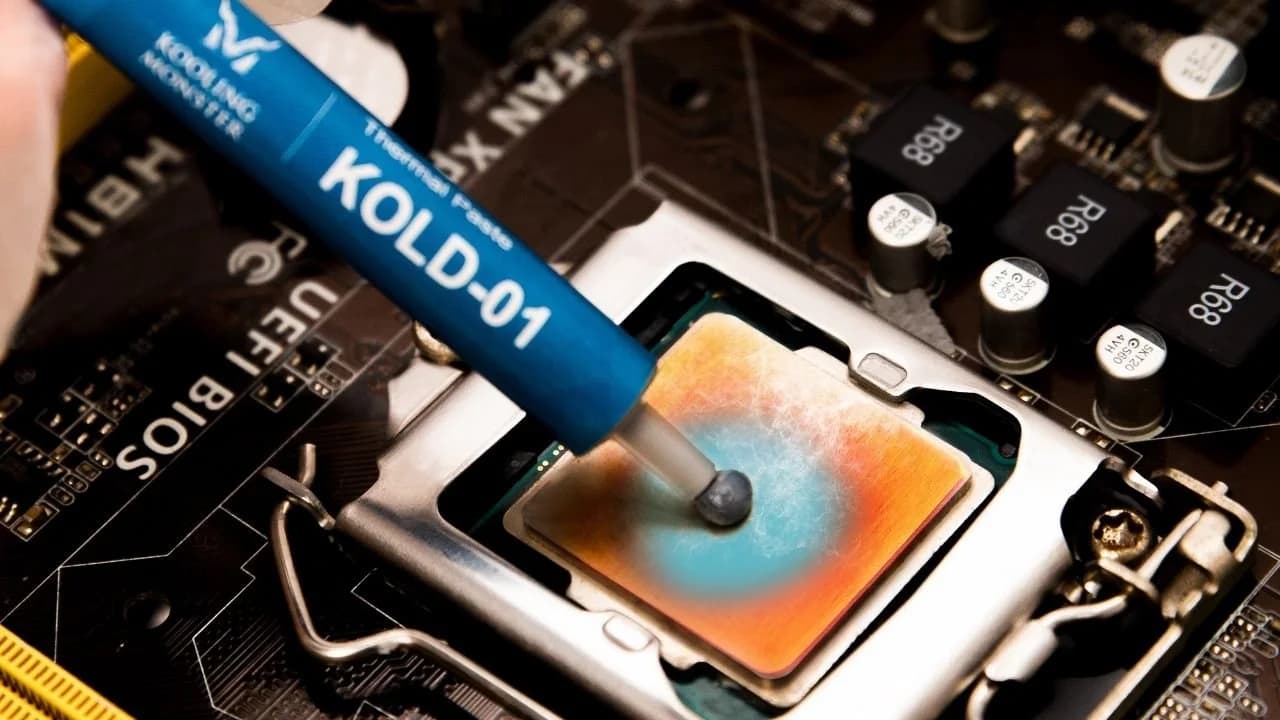
你有沒有遇過這種狀況:打開一個資料夾要等半天、電腦動不動就卡死、沒理由自動關機、非得按 Reset 才能繼續用?很可能是 CPU 過熱,處理器暫停了所有工作。這類問題在舊電腦上特別常見 —— 通常是硬體沒在保養,或是該升級了。
CPU 過熱會怎樣?
CPU 過熱,後果很糟。最慘的情況 —— 處理器、主機板、周圍零件都會受損,而且是回不去的那種。常見徵兆有:系統動不動就凍結、畫面跑出怪東西、突然關機,還有「藍屏畫面」。如果電腦沒辦法把 CPU 使用率降到合理溫度,溫度可能一路飆高、傷到其他內部元件 —— 嚴重的會冒煙!所以讓 CPU 維持在安全溫度範圍很重要。
要怎麼看 CPU 的溫度?
大致有兩種方法:Windows 內建工具,和第三方軟體。
Windows 內建工具
可以在 BIOS(Windows 10 以後叫 UEFI)看 CPU 溫度。但這方法沒什麼實用價值 —— 打遊戲時你根本進不了 BIOS。所以第三方監測軟體比較好用。
第三方監測軟體
市面上有很多選擇,像 HWiNFO、Core Temp、NZXT CAM 等等。HWiNFO 被公認最好上手,而且可以長時間追蹤 CPU / GPU 溫度(連打遊戲時也行)。
步驟 1
去 HWiNFO 下載頁:https://www.hwinfo.com/download/
步驟 2
下載安裝版(或攜帶版,看你習慣),裝起來

步驟 3
打開時選「Sensors-only」模式
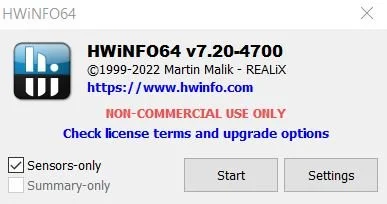
步驟 4
會跑出一整串感測器資料
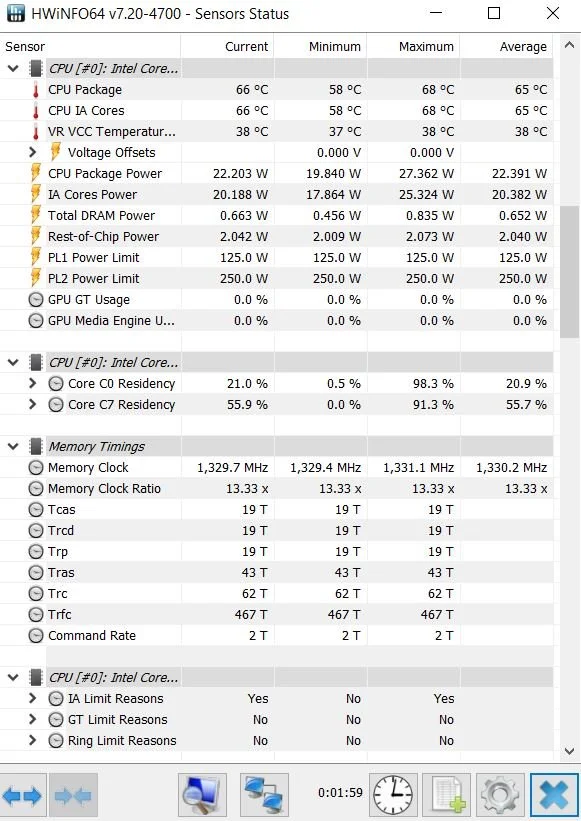
步驟 5
找「CPU Package」這行 —— 代表的是 CPU 溫度。可以看到目前、最低、最高、平均溫度

步驟 6
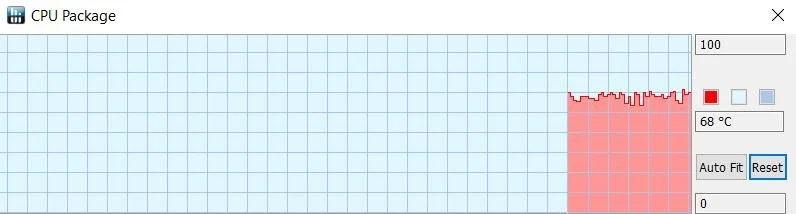
雙擊「CPU Package」,會跑出即時溫度曲線圖
CPU 最理想的溫度是多少?
首先,CPU 溫度會升高很正常,特別是在工作的時候 —— 因為那代表它正在做事。某些工作本來就比較吃 CPU(例如影片剪輯或重度遊戲)。電腦待機時,40~55°C 是合理範圍(也要看其他零件)。承受負載時,65~80°C 也不用擔心。
但如果只是在看 YouTube 影片 CPU 溫度就到 95°C,那就是警訊了 —— 看 YouTube 影片通常沒那麼吃 CPU,95°C 實在太高。這種情況就算「異常高溫」。
怎麼降低 CPU 溫度?
嚴格講,我們要做的不是「降低 CPU 溫度」,而是「提升整個散熱系統的效率」。CPU 在工作時發熱是正常的(本來就該發),重點是讓熱能在短時間內從 CPU 有效傳出去,溫度自然會降下來。
比較貴的做法是 —— 把舊風扇或散熱片換成更強的新型號。但不是每個人都有預算和時間換整套,尤其還有一個便宜很多的解法可以試。
便宜又有效的做法就是:重新塗散熱膏。CPU 過熱很常見的原因是舊的散熱膏劣化或乾裂,傳熱變差、溫度就上來了。只要重新塗散熱膏,常常不只 CPU 溫度降下來,連 CPU 使用率也能跟著提升。
![怎麼正確塗散熱膏到 CPU?[2026 新手教學]](/_next/image?url=%2Fimages%2Fscraped%2F7f0f852b1856.webp&w=3840&q=75)